학원 지각·조퇴 관리 기준,
출결 규정 양식과 운영법
"10분 늦으면 지각인가요?" 학생마다, 조교마다 답이 다르면 출석부는 기록이 아니라 다툼이 됩니다. 담당 학생이 많을수록 기준은 숫자로, 조치는 미리 정해 두어야 합니다. 기준·처리·학부모 연락·누적 조치를 한 장에 담은 출결 규정 양식과 횟수만 적으면 안내·상담 단계가 자동 표시되는 누적 관리표, 학부모 안내 문자 예시 5개, 그리고 기준을 세우는 5단계를 정리했습니다.
무료 엑셀 출결 규정 양식
지각·조퇴·결석(연락/무단)·보강·영상 수강의 기준·처리·학부모 연락·누적 조치 규정표. 지각·조퇴 누적 관리표(횟수 입력 → 안내·상담 단계 자동)와 안내 문자 문구 5개 시트가 함께 들어 있습니다. (회원가입 없이 받아가세요)
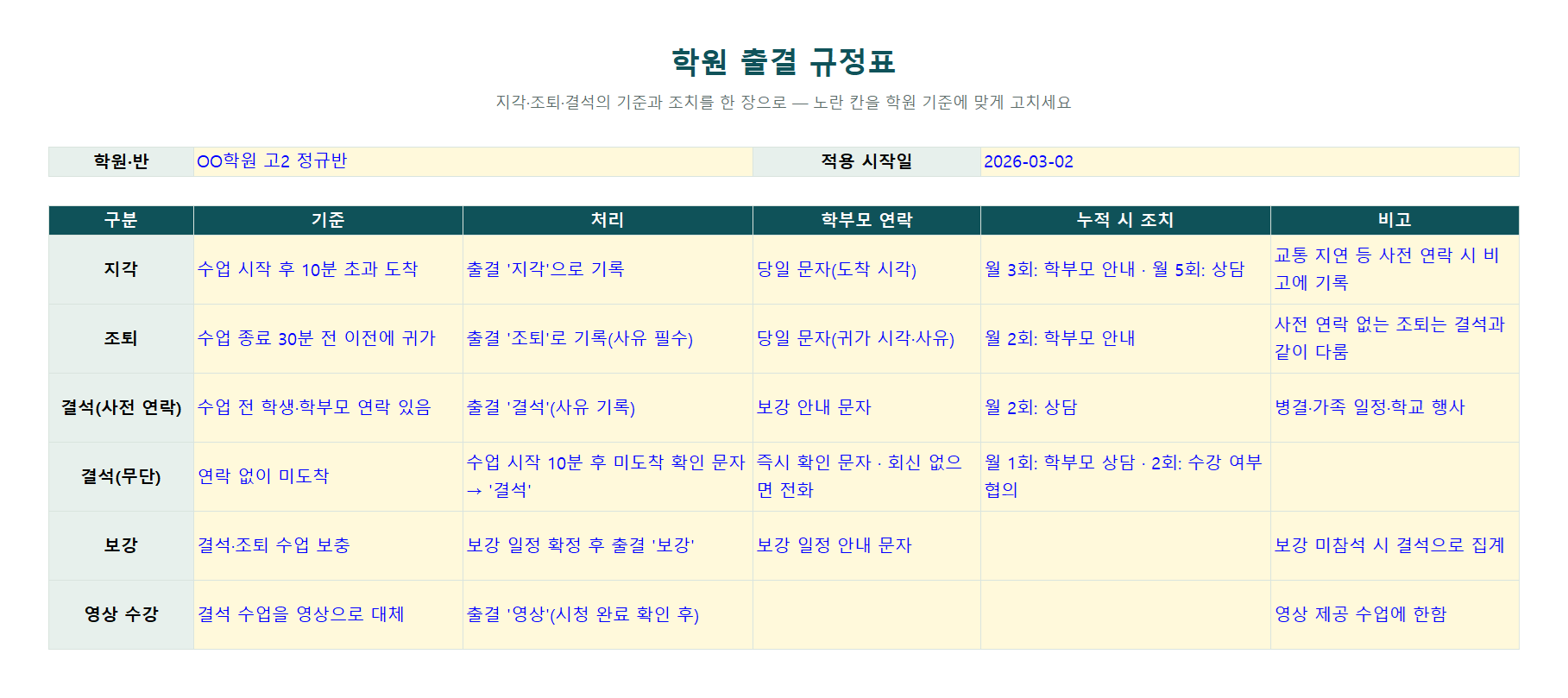
지각·조퇴 기준, 이렇게 세우세요 — 5단계 + 문자 예시
1.지각·조퇴를 숫자로 정한다 — "몇 분부터"
"조금 늦었다"는 사람마다 다릅니다. 지각은 수업 시작 후 10분, 조퇴는 종료 30분 전처럼 분 단위로 정하고 출석부 위에 적어 두세요. 숫자가 있어야 조교가 바뀌어도 같은 기준으로 기록되고, 학부모에게 설명할 때도 흔들리지 않습니다.
2.결석은 "연락 있음"과 "무단"으로 나눈다
같은 결석이라도 사전 연락이 있었는지에 따라 조치가 달라야 합니다. 연락 있는 결석은 보강 안내로 끝내고, 무단 결석은 수업 시작 10분 뒤 확인 문자 → 회신 없으면 전화까지 가도록 정해 두세요. 아래 양식의 규정표에 이 구분이 들어 있습니다.
3.누적 횟수와 조치를 미리 묶어 둔다
지각 3회면 안내, 5회면 상담처럼 횟수와 조치를 미리 정해 두면 그때그때 고민하지 않아도 됩니다. 양식의 누적 관리표는 횟수만 적으면 "안내"·"상담" 단계가 자동으로 표시됩니다.
문구[OO학원] 민준 학생의 이번 달 지각이 3회가 되어 규정에 따라 안내드립니다. 5회가 되면 상담을 요청드리게 됩니다. 등원 시간을 함께 확인해 주세요.
4.학기 시작 전에 학부모에게 한 번 알린다
규정은 적용 뒤에 알리면 불만이 되고, 미리 알리면 약속이 됩니다. 학기 시작 전 문자 한 통으로 지각·조퇴·결석 기준과 누적 조치를 안내하세요. 이후 지각 안내 문자가 나가도 학부모가 당황하지 않습니다.
문구[OO학원] 3월 2일부터 출결 규정을 아래와 같이 운영합니다. 지각: 수업 시작 10분 후 도착 / 조퇴: 종료 30분 전 귀가 / 결석은 수업 전 연락 부탁드립니다. 지각 월 3회 시 안내, 5회 시 상담을 드립니다.
5.지각·조퇴 당일에 바로 알리고, 연락일을 기록한다
지각은 쌓인 뒤가 아니라 그날 알려야 고쳐집니다. 도착 시각과 이번 달 횟수를 한 줄로 보내고, 누적 관리표에 연락일을 적어 같은 안내가 두 번 나가거나 빠지는 일을 막으세요.
문구[OO학원] 민준 학생이 오늘 18:12에 도착해 지각으로 기록되었습니다(이번 달 2회). 사유가 있으면 회신 부탁드립니다.
※ 학원명·학생명·시각·횟수는 상황에 맞게 바꿔 쓰세요. 출결 안내는 광고가 아닌 정보성 메시지입니다.
이 과정을 자동으로 처리하는 화면이 궁금하다면
브리즈온 둘러보기 →이걸 자동으로 하려면 — 브리즈온
기준을 정해도 매 수업 시계를 보며 기록하는 건 결국 사람 일입니다. 브리즈온은 체크인 시각으로 지각을 자동 판정하고 출결 상태가 학생별로 쌓이는 학원 강사용 학생관리 프로그램입니다.
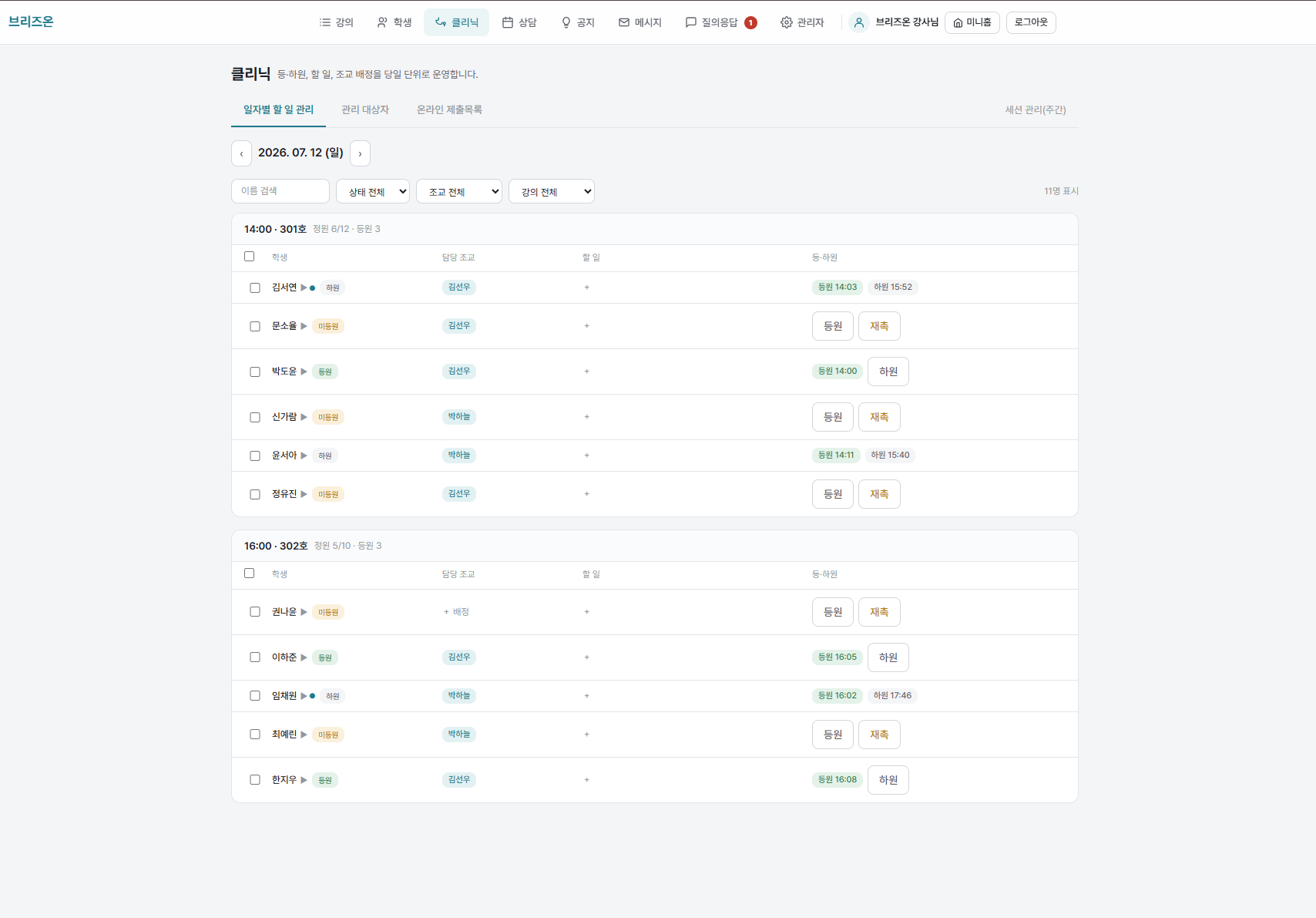
1.지각이 자동으로 판정됩니다
출결 자동화 설정에서 지각 유예 시간(예: 10분)을 정해 두면, 학생이 QR로 체크인한 시각을 기준으로 지각이 자동 기록됩니다. 조교가 시계를 보고 판단할 일이 없습니다.
2.출결 상태가 구분되어 쌓입니다
출석·지각·조퇴·결석·보강·영상·부재 등 상태를 차시별로 기록하고, 학생별 출결 이력과 강의 단위 현황을 한 화면에서 봅니다. 누적 횟수를 손으로 세지 않아도 됩니다.
3.등·하원 알림이 자동으로 나갑니다
체크인 즉시 학부모에게 등원 알림이, 하원 시 하원 알림이 카카오 알림톡으로 발송됩니다. 도착 시각이 그대로 전달되어 지각 안내의 근거가 됩니다.
4.미도착 학생에게 결석 확인 문자를 보냅니다
차시 출결 탭에서 미도착 학생만 골라 학부모·학생에게 결석 확인 문자를 한 번에 보낼 수 있습니다. 무단 결석 규정의 "10분 뒤 확인 문자"를 버튼 하나로 처리합니다.
요금제 보기 →결석 학생에게 보내는 문구는 결석 문자 가이드에, 출석률이 자동 계산되는 출석부는 출석부 양식 가이드에 정리되어 있습니다.
함께 보면 좋은 가이드
자주 묻는 질문 3가지
FAQ 전체 보기 →Q.요금은 어떻게 되나요?
활성 학생 수 기준 3개 플랜(Basic·Pro·Expert)이며, 강의 영상 기능 포함 여부를 선택할 수 있습니다. 자세한 금액은 요금제 페이지에서 확인하세요.
Q.가입하면 어떻게 시작하나요?
이메일 인증으로 계정을 만들고 내 공간 주소(강사명.breezeon.co.kr)를 만들면 바로 시작됩니다. 별도 설치가 필요 없습니다.
Q.해지·환불은 어떻게 되나요?
구독 해지는 언제든 신청할 수 있습니다. 결제일로부터 7일 이내에 해지하고 이용 이력이 없으면 전액 환불, 그 외에는 이용한 일수만큼의 요금을 뺀 금액에서 수수료 10%를 공제해 환불합니다.
실제 화면으로 확인해 보세요
강사가 실제로 쓰는 화면을 3분 만에 둘러볼 수 있습니다.
기능 둘러보기바로 시작하려면 무료로 시작하기